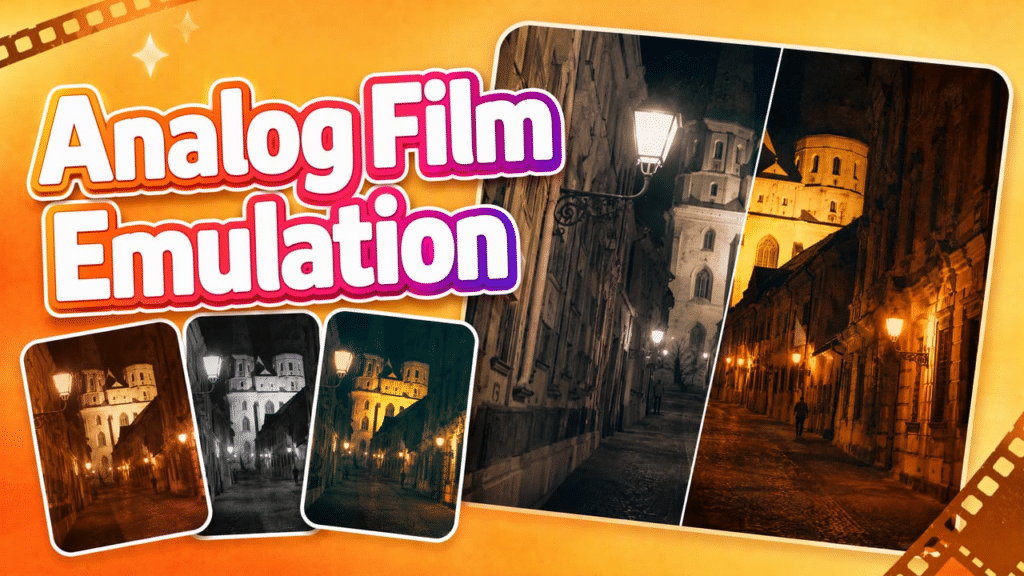
Um ein digitales Foto so zu gestalten, wie es in Filmen aussieht, wählen Sie eine Film-Stil-Vorgabe, die dem gewünschten Look annähernd entspricht. Anschließend stellen Sie die Gesamtwirkung ein und passen anschließend die Struktur und die Helligkeit an, bis die Textur und die Kontur glänzen und natürlich wirken. Bevor Sie das Bild herunterladen, vergleichen Sie das Ergebnis mit dem Original. In der Regel erhalten Sie das beste Ergebnis, wenn Sie jede Einstellung in kleinen Schritten anpassen und das Foto immer wieder als Ganzes prüfen.
In diesem Handbuch wird Ihnen dieser Workflow Schritt für Schritt erklärt. Nero AI Film Emulation, ein Online-Tool, das Film-ähnliche Farb-, Glanz- und Helligkeitseffekte auf digitale Fotos anwendet. Sie beginnen damit, eine voreingestellte Kategorie auszuwählen, und passen dann jede Einstellung an, um Ihr endgültiges Bild zu erstellen.
Was macht ein Foto so, dass es wie Film aussieht?
Ein “Film-Look” ist kein einziger Effekt. Er entsteht durch die Zusammenarbeit einiger sichtbarer Eigenschaften, und jeder Schritt in diesem Leitfaden passt eine dieser Eigenschaften an. Wenn man weiß, was jede Eigenschaft bewirkt, ist es viel einfacher, zu entscheiden, welche Einstellung geändert werden soll, wenn etwas nicht stimmt.
Farbe. Filmausdrucke verfärben die Farben oft anders als typische digitale Fotos. Die Töne können wärmer oder kühler wirken, gedämpfter oder saturerregender sein oder in bestimmten Bereichen wie der Haut, dem Himmel und dem Laub verblassen. Ihre voreingestellten Einstellungen legen diese Ausgangspalette fest.
Kontrast und Ton. Filme können die Wirkung von Schatten und Helligkeitskontraste oft verändern und sie dadurch weicher, intensiver oder dramatischer wirken lassen. Ihre Voreinstellungen und die Steuerung der Gesamteffektstärke bestimmen, wie stark das Bild von dem Original abweicht.
Getreide. Digitale Fotos wirken tendenziell glatt und sauber. Durch die Zerkleinerung erhält das Bild eine feine, sichtbare Textur, die es noch haptischer wirken lässt.
Halation. In einigen Filmaufnahmen breitet sich helles Licht als weiches Licht in die Umgebung aus. Die Helligkeitsverstärkung erzeugt diese Lichtkulisse um die Schärfpunktbereiche.
Das Erreichen eines überzeugenden Ergebnisses hängt von der Balance ab. Wenn eine dieser Eigenschaften zu stark betont wird, beginnt das Foto, eher wie ein Filter als wie ein Film zu wirken.
Schritt 1: Beginnen Sie mit einem geeigneten Foto
Wählen Sie das Foto aus, das Sie transformieren möchten, und nehmen Sie sich einen Moment Zeit, um das Original zu betrachten. Beobachten Sie die Farben, die Helligkeit und den Kontrast sowie die Details, die am wichtigsten sind – ein Gesicht, eine strukturiert gewordene Wand, ein helleckeres Himmelblau. Wenn Sie sich diese Details merken, wird es später einfacher erkennen, ob der Filmeffekt das Bild verbessert oder ihn beeinträchtigt.
Die meisten normalen digitalen Fotos funktionieren gut, einschließlich Porträts, Straßenbildern und Landschaften. Bilder, die sehr dunkel sind, bereits störend sind oder stark komprimiert sind, liefern möglicherweise weniger vorhersehbare Ergebnisse. Filmglitter, das auf vorhandenen digitalen Rauschen oder Komprimierungsartefakten aufgetragen wird, kann das Bild eher unordentlich als filmartig wirken lassen. Wenn Sie können, beginnen Sie mit der saubersten Version des vorhandenen Fotos.
Nero AI Film Emulation akzeptiert gängige Formate wie JPG, PNG, WebP und AVIF. RAW-Dateien sind mit einem Pro Pass verfügbar.
Schritt 2: Hochladen Ihres Fotos und Auswahl einer voreingestellten Einstellung
Öffnen Sie Nero AI Film Emulation und laden Sie Ihr Foto hoch. Wählen Sie anschließend eine vordefinierte Kategorie aus:
- Farbfoto negativ
- Schieflaminat
- Schwarz-Weiß
- Special Film
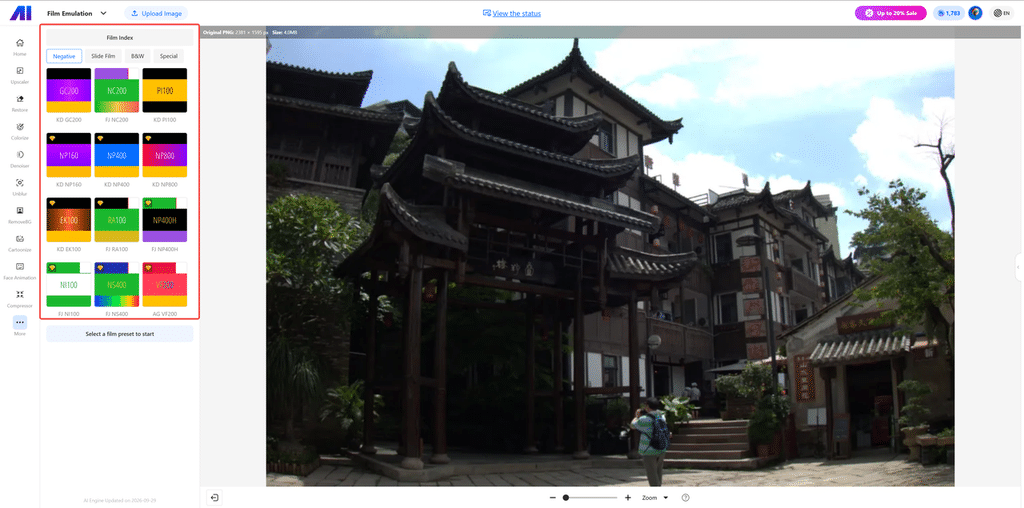
Ihr erster Voreinstellungsplan ist nur ein Anfang. In den nächsten Schritten können Sie das Erscheinungsbild noch weiter anpassen, sodass Sie nicht sofort die perfekte Wahl finden müssen.
Wenn Sie nicht sicher sind, welche Kategorie Sie verwenden sollen, versuchen Sie, zwei oder drei Bilder mit derselben Aufnahme zu vergleichen. Sehen Sie sich drei Dinge an:
- Farbwiedergabe: Wie verändern sich Hauttöne, Himmel, Blätter und andere wichtige Farben? Sehen sie warmer, kühler, gedämpfter oder saturerreicher aus?
- Kontrast: Sind die Schatten dunkler oder offener? Fühlen sich die Highlights scharf oder weich?
- Gesamtstimmung: Fühlt sich das Ergebnis ruhig, nostalgisch, mutig oder dramatisch an? Passt diese Stimmung zu dem Foto?
Wählen Sie die voreingestellte Einstellung aus, die am besten Ihrem gewünschten Look entspricht. Die beste Wahl hängt von dem Foto und Ihrem Ziel ab, daher gibt es keine einzige “korrekte” Voreinstellung für Porträts, Straßenbilder oder Landschaften.
Schritt 3: Anpassen des Gesamteffekts
Sobald Sie eine Voreinstellung ausgewählt haben, legen Sie fest, wie stark der gesamte Effekt sein soll. Dies ist normalerweise die wichtigste Einstellung, daher sollten Sie dies vor der Anpassung der Feinabstimmungen für die Textur vornehmen.
Vergleichen Sie das verarbeitete Foto mit dem Original. Wenn die Farben oder der Kontrast so stark verändert wurden, dass das Foto nicht mehr wie selbst aussieht, reduzieren Sie den Effekt. Wenn Sie kaum noch die Filmoptik erkennen können, erhöhen Sie ihn ein wenig. Durch kleine Änderungen überprüfen Sie das gesamte Bild nach jedem Schritt.
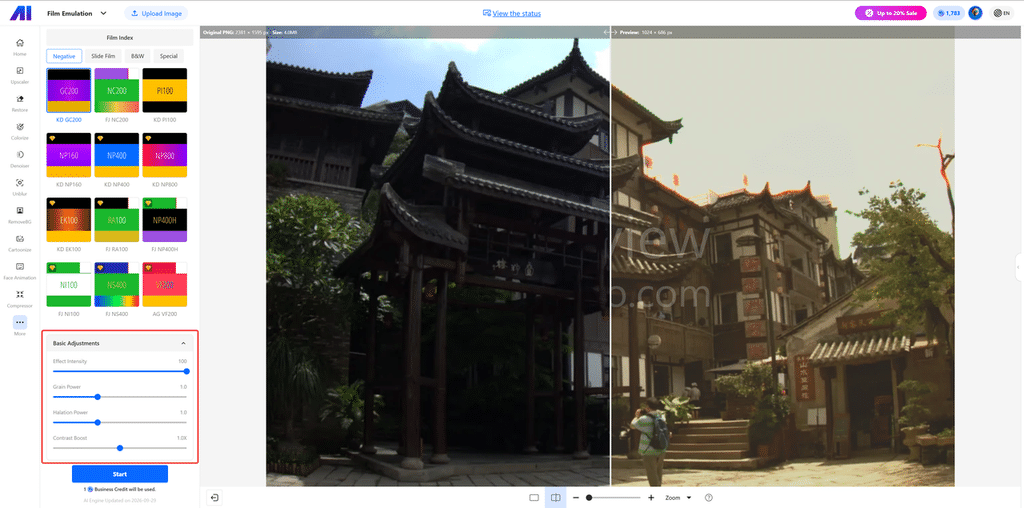
Schritt 4: Feinabstimmung von Farbverlauf und Helligkeit
Getreide und Halation verleihen viel von der Textur und Atmosphäre, die wir an Filme verbinden. Jeder von ihnen verändert einen anderen Teil des Bildes, weshalb Sie bei der Anpassung der Effekte an unterschiedliche Stellen schauen müssen.
Getreide
Das Korn verleiht dem Foto eine sichtbare Textur. Um dies zu beurteilen, vergleichen Sie zwei Arten von Bereichen:
- Gleiche Flächen, Wie zum Beispiel in den Himmel, an Wänden und auf der Haut, wo Getreide am leichtesten zu erkennen ist.
- Detaillierte Bereiche, z. B. Haare, Blätter, Stoff und Kanten, wo das Raster mit feinen Details konkurrieren kann.
Getreide eignet sich gut, wenn es eine subtile, haptische Textur hinzufügt, ohne das Motiv zu verdecken. Wenn glatte Flächen rau wirken oder wichtige Details schwerer zu erkennen sind, senkt man die Grain Power Schieberegler. Wenn das Foto immer noch zu sauber und digital wirkt, fügen Sie etwas mehr hinzu.
Halation
Halation verleiht hellen Bereichen eine sanfte Leuchteffekt. Um es zu beurteilen, schauen Sie sich an:
- Helle Kontraste, z. B. Lampen, Reflexionen, helle Kanten und helle Fenster.
- Die Ränder um diese Highlights, wo der Glühen sich in nahegelegene Gebiete ausbreitet.
Ein leichter Glühen kann scharfe Kontraste reduzieren und dem Foto einen filmischen Look verleihen. Verringern Sie die Helligkeit, wenn der Glühen sich zu weit ausbreitet, die Aufmerksamkeit von dem Motiv ablenkt oder die Ränder um die Kontraste verschleiert. Wenn Ihr Foto nur wenige helle Bereiche aufweist, sind Änderungen an der Helligkeit möglicherweise weniger auffällig.
Schritt 5: Vorschau, Überprüfung und Herunterladen
Sobald Ihre Einstellungen fertig sind, können Sie mit der Verarbeitung beginnen und das Ergebnis in der Vorschau ansehen. Vergleichen Sie es zunächst in normaler Betrachtungsgröße mit dem Original und dann im vergrößerten Detailbereich, um die wichtigsten Details zu erkennen. Prüfen Sie drei Dinge:
- Gesamterblick: Passen die Farbe, der Kontrast und die Stimmung zu dem, was Sie wollten?
- Textur: Fügt das Korn Charakter hinzu, ohne wichtige Details zu verbergen?
- Höhepunkte: Seht die Leuchte in hellen Bereichen nicht eher als störend als natürlich aus?
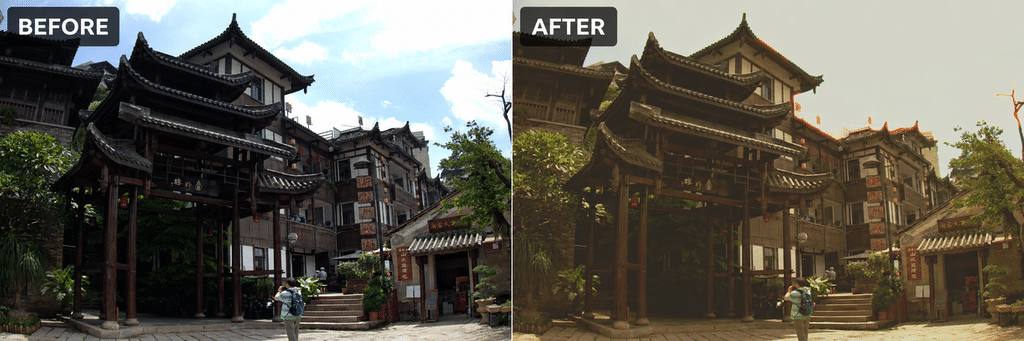
Wenn etwas nicht stimmt, beheben Sie das größte Problem zuerst. Wenn das gesamte Bild zu stark wirkt, reduzieren Sie den Gesamteffekt, bevor Sie noch etwas ändern. Wenn nur die Textur oder die Kontraste nicht richtig wirken, passen Sie die Graustufen oder die Helligkeitsverstärkung an. Bearbeiten Sie das Foto erneut, vergleichen Sie es noch einmal und laden Sie die Version herunter, die am besten zu dem gewünschten Look passt.
Machen Sie Ihren eigenen Film zu einem Blickfang
Das Erstellen eines überzeugenden Filmlooks hängt weniger von einer bestimmten Umgebung ab und vielmehr von der Balance. Beginnen Sie mit der voreingestellten Einstellung, die Ihnen den gewünschten Look am nächsten bringt; stellen Sie anschließend die Gesamtkraft ein und verfeinern Sie anschließend die Textur und die Kontraste, wobei Sie das Ergebnis mit dem Original vergleichen. Kleine Anpassungen wirken in der Regel natürlicher als umfangreiche Änderungen.
Klar, jetzt einfach ein Foto hochladen Nero AI Film Emulation und erstellen Sie Ihre eigene Film-Edit-Grafik.